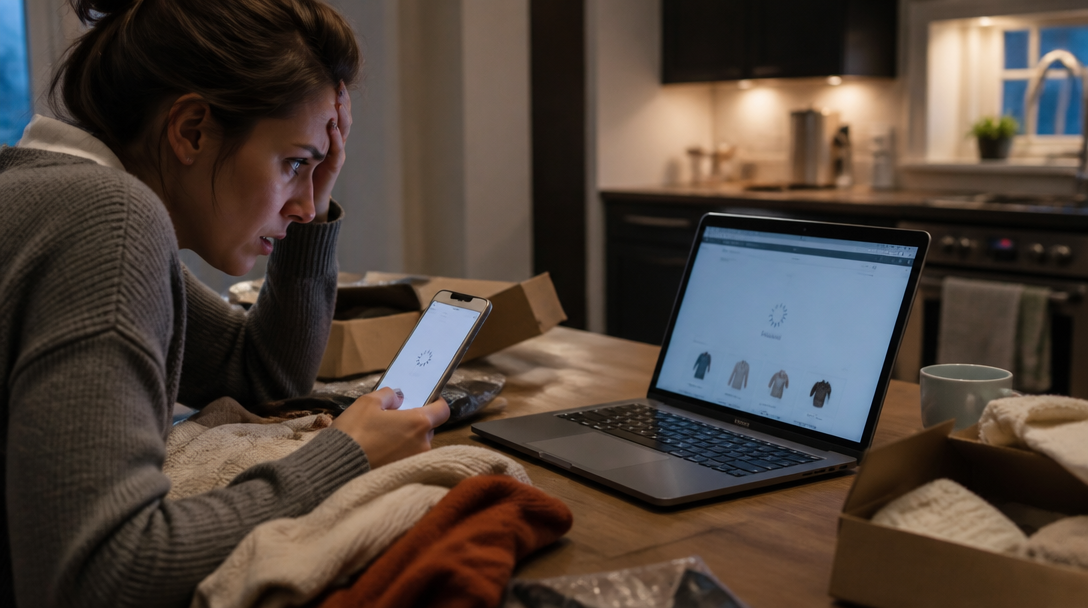

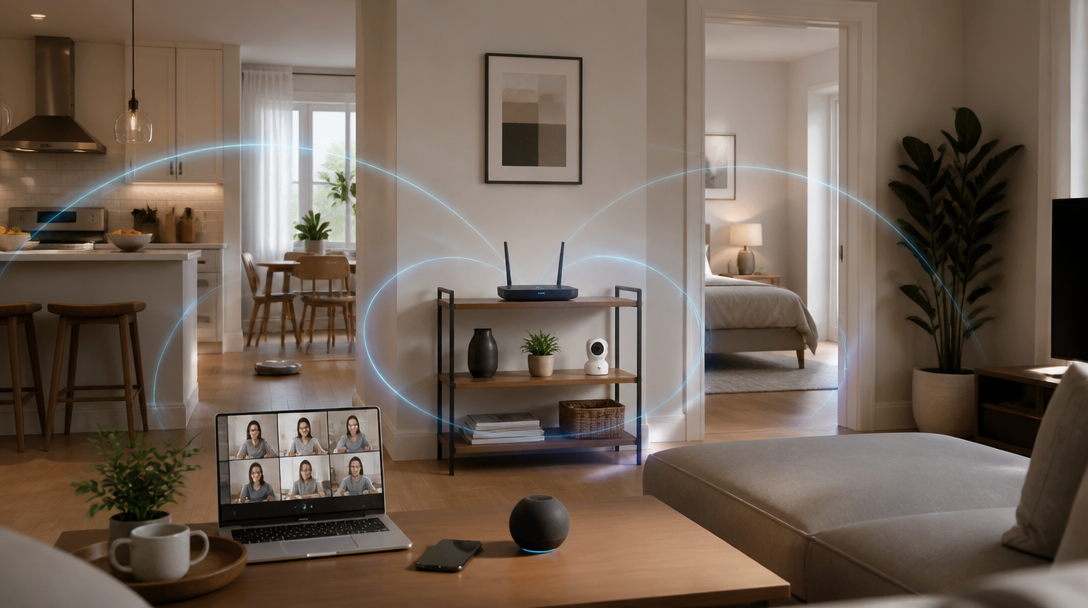
V obýváku běží film, v ložnici se někdo připojuje k pracovní poradě a v dětském pokoji se stahuje velká hra. Router přitom stojí schovaný za televizí, těsně u zdi a několika dalších zařízení. Výpadek pak nepřekvapí. Wi‑Fi se nesnaží být nespolehlivá, jen pracuje v podmínkách, které jí zbytečně komplikují život.
Rychlost internetového tarifu je pouze jedna část skládačky. O výsledném připojení rozhoduje umístění routeru, použité pásmo, rušení okolních sítí i to, jak spolu komunikují jednotlivé jednotky mesh systému. Některé změny nestojí nic a dokážou udělat větší rozdíl než nový router.
Router nepatří do skříně ani za televizi
Nejjednodušší úprava bývá zároveň nejúčinnější: přesuňte hlavní router na otevřené místo, pokud možno výš a blíž středu bytu nebo domu. Signál se šíří do všech stran, takže zařízení položené na zemi v rohu bude pokrývat prostor podstatně hůř než router na polici v centrální části domácnosti.
Problém představují hlavně silné zdi, železobeton, kovové konstrukce, akvária a některé velké spotřebiče. Mikrovlnná trouba může krátkodobě rušit připojení v pásmu 2,4 GHz, zejména když router stojí přímo vedle ní. Stejně nevhodné je uzavřené místo za nábytkem, kde se navíc zařízení hůř chladí.
Užitečné je také oddělit router od bezdrátových telefonů, televizních konzolí a dalších zdrojů rušení. Když jsem kdysi přesunul domácí router jen o jednu polici výš a odstranil z jeho okolí několik kabelů a krabiček, zmizely výpadky v pracovním koutě bez jakékoli změny tarifu.
Dvě pásma, dvě odlišné role
Pásmo 2,4 GHz má delší dosah a lépe prochází překážkami než 5 GHz. Hodí se proto pro zařízení ve vzdálenějších pokojích, chytré zásuvky nebo starší techniku. Jeho nevýhodou bývá větší zaplnění, protože ho využívá mnoho domácích zařízení i okolních sítí.
Pásmo 5 GHz obvykle nabízí vyšší rychlost, ale jeho signál se hůř šíří přes zdi. Telefon položený vedle routeru tak může na 5 GHz stahovat výrazně rychleji, zatímco v místnosti přes několik zdí se stabilněji připojí přes 2,4 GHz. Moderní routery často obě pásma sjednotí pod jedním názvem sítě a zařízení mezi nimi přepínají automaticky. Někdy však dává smysl sítě rozlišit a vybrat pro konkrétní zařízení vhodné pásmo ručně.
Při potížích s rychlostí zkuste změřit připojení na několika místech a v různou denní dobu. Pokud je rychlost u routeru vysoká, ale ve vzdáleném pokoji prudce klesá, problém pravděpodobně není u poskytovatele, nýbrž v pokrytí domácnosti. Když je pomalé připojení i přímo u routeru, hledejte příčinu v tarifu, modemu, přetížení sítě nebo samotném zařízení.
Mesh pomůže, jen když spolu jednotky dobře komunikují
Mesh systém je vhodný pro velké byty, patrové domy a místnosti, kam signál z jednoho routeru nedosáhne. Jednotky spolu vytvářejí jednu bezdrátovou síť a zařízení se mezi nimi mohou přesouvat bez ručního připojování. Není ale dobré rozmístit satelity podle toho, kde signál úplně zmizel.
Jednotka musí mít dostatečně silné spojení s hlavním routerem. Pokud ji položíte až do místnosti bez použitelného signálu, bude sice vysílat dál, ale sama bude data přijímat pomalu. Slabé propojení mezi jednotkami pak vytvoří rychlostní hrdlo pro všechna zařízení připojená k danému uzlu. Pomáhá přesunout ho blíž k hlavnímu routeru a mimo silné zdi.
Ještě lepší bývá propojit mesh jednotky ethernetovým kabelem. Bezdrátová část se pak nemusí dělit o kapacitu mezi komunikaci se zařízeními a komunikaci s hlavním routerem. V praxi může kabel vedený podél stěny vyřešit problém, se kterým si další bezdrátový uzel neporadí.
Při rozšiřování sítě si hlídejte kompatibilitu jednotlivých generací. Například Nest Wifi Pro nelze začlenit do jedné mesh sítě se staršími systémy Nest Wifi nebo Google Wifi. Novější zařízení používá pro mesh pásmo 6 GHz, zatímco starší generace využívají 5 GHz. Smíchat je tedy nejde pouhým přidáním další jednotky.
Kdy má smysl Wi‑Fi 6E nebo Wi‑Fi 7
Novější standard automaticky nevyřeší špatně umístěný router ani slabé připojení od poskytovatele. Přínos se projeví hlavně tehdy, když máte kompatibilní router i koncová zařízení a v okolí je hodně bezdrátového provozu.
Wi‑Fi 6E rozšiřuje možnosti Wi‑Fi 6 o pásmo 6 GHz. To nabízí větší počet vysokokapacitních kanálů a méně prostoru pro starší zařízení, která pracují jen v pásmech 2,4 a 5 GHz. Vyšší frekvence má ovšem kratší dosah a hůř prochází zdmi, takže nejlépe funguje v blízkosti routeru nebo mesh jednotky. U některých zařízení se uvádí kombinovaná rychlost až 5,4 Gb/s, takové číslo ale neznamená stejnou rychlost pro jeden telefon v běžném bytě.
Wi‑Fi 7 přináší mimo jiné 320MHz kanály, Multi‑Link Operation, Multi‑RU a kompatibilní režimy 4096‑QAM. Tyto funkce mohou zlepšit kapacitu, odezvu a využití více pásem, především při provozu s podporovanými zařízeními. Starší telefon z nich plný užitek nezíská.
Nejdřív zjistěte, kde problém opravdu vzniká
Než objednáte nový tarif nebo drahý systém, připojte notebook k routeru ethernetovým kabelem a porovnejte výsledek s měřením přes Wi‑Fi. Kabelové připojení ukáže, jakou rychlost do domácnosti skutečně dostáváte. Bezdrátové měření pak odhalí ztráty způsobené vzdáleností, překážkami a rušením.
Zkontrolujte také, zda router používá aktuální firmware a zda nejsou v síti zařízení, která dlouhodobě vytěžují připojení. Bezpečnostní kamera, herní konzole nebo cloudová záloha mohou spotřebovávat kapacitu, aniž by si toho někdo všiml. U náročných zařízení, například stolního počítače nebo televizoru, dává často smysl ethernetový kabel. Uvolní tím bezdrátovou síť pro telefony, tablety a notebooky.
Při výběru poskytovatele si ověřte, jaká technologie je na adrese skutečně dostupná a jakou maximální inzerovanou rychlost nabízí. Ve Spojených státech to umí zobrazit národní mapa širokopásmového připojení podle konkrétní adresy. Takový údaj ale není měřením skutečné rychlosti ani stability; večerní přetížení nebo špatná domácí Wi‑Fi se v něm neprojeví.
Jestliže je připojení rychlé u routeru, stabilní přes kabel a problematické jen v jedné části domu, další navýšení tarifu nic nevyřeší. V takové situaci má větší smysl změnit umístění routeru, přidat správně umístěnou mesh jednotku nebo natáhnout kabel tam, kde se data pravidelně ztrácejí.